1概览
v1.5 · 新版本亮点
- · Industry Creative 升级为旗舰模块 — Apple / Google 风格产品宣传海报,5 配色 × 5 比例自由组合
- · Bento Poster(前身 Spec Grid)正式发布 — Apple Bento 排版的规格描述卡,Hero 卡复用产品库图、10–20 秒出图
- · 工具图模块大幅扩充 — 新增 Spec Sheet (TDS) / Quote Sheet / Trims 套图 / 客户纸箱 / 样品套图 / 支持文档 等 8 类专业工具,Catalog PDF 并入工具图
- · AI 助手更聪明 — 接入产品库实时数据,能准确回答系列 / SKU / 规格 / 数量统计问题,不再"凭印象瞎说";断网或服务异常时进入离线引导模式
- · 桌面客户端支持 在线自动升级 — 每 4 小时检查 GitHub Releases,下载完成弹窗提示重启即用
- · 侧栏底部新增版本号显示 + 使用说明新增「培训篇」和「术语表」
Northann Studio 是一款 AI 驱动的地板产品营销内容生成平台。 你可以上传地板纹理图片,快速生成高品质的室内效果图,并进一步创建专业的营销设计素材。
平台核心功能包括:
- 效果图生成 — 单张 / 批量 / 系列三种模式,支持 18 种场景、11 种风格、多种构图和氛围组合
- AI 营销图 — 两个旗舰模块(Industry Creative 产品宣传海报 + Bento Poster 规格描述卡)加 18 套经典套版模板,覆盖电商、社媒、Banner、对比图等场景
- 产品手册 — 多页 Catalog 生成,支持封面、产品概览、规格参数、安装指南等页面类型
- 素材管理 — 纹理图、图标、安装照片、Logo 四大类素材的上传和管理
- 微调功能 — 基于已有效果图用自然语言指令进行 AI 修改
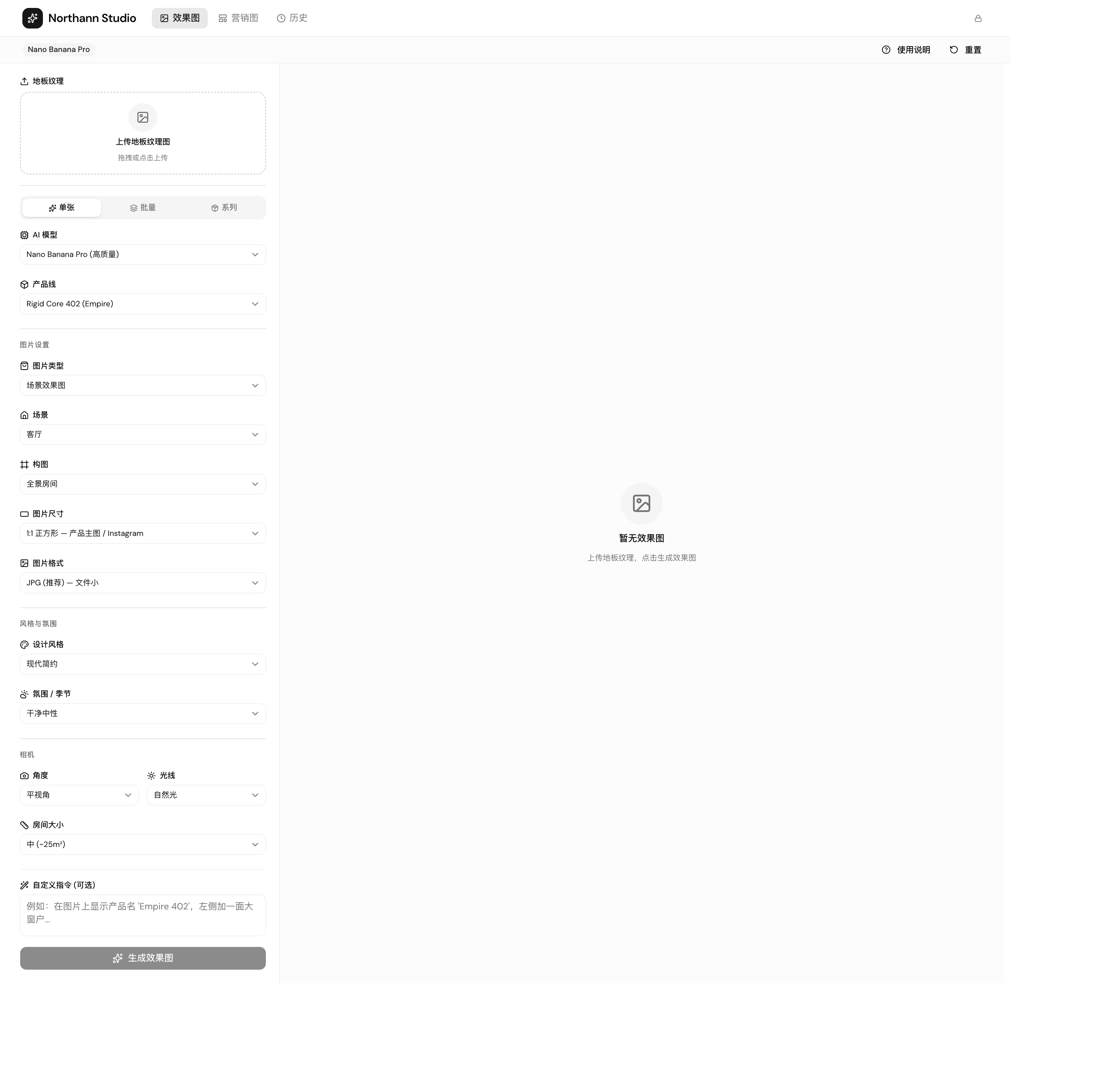
Studio 首页 — 效果图生成界面
2效果图生成 — 单张模式
单张模式适合生成单独一张效果图,可以精细调整每个参数。
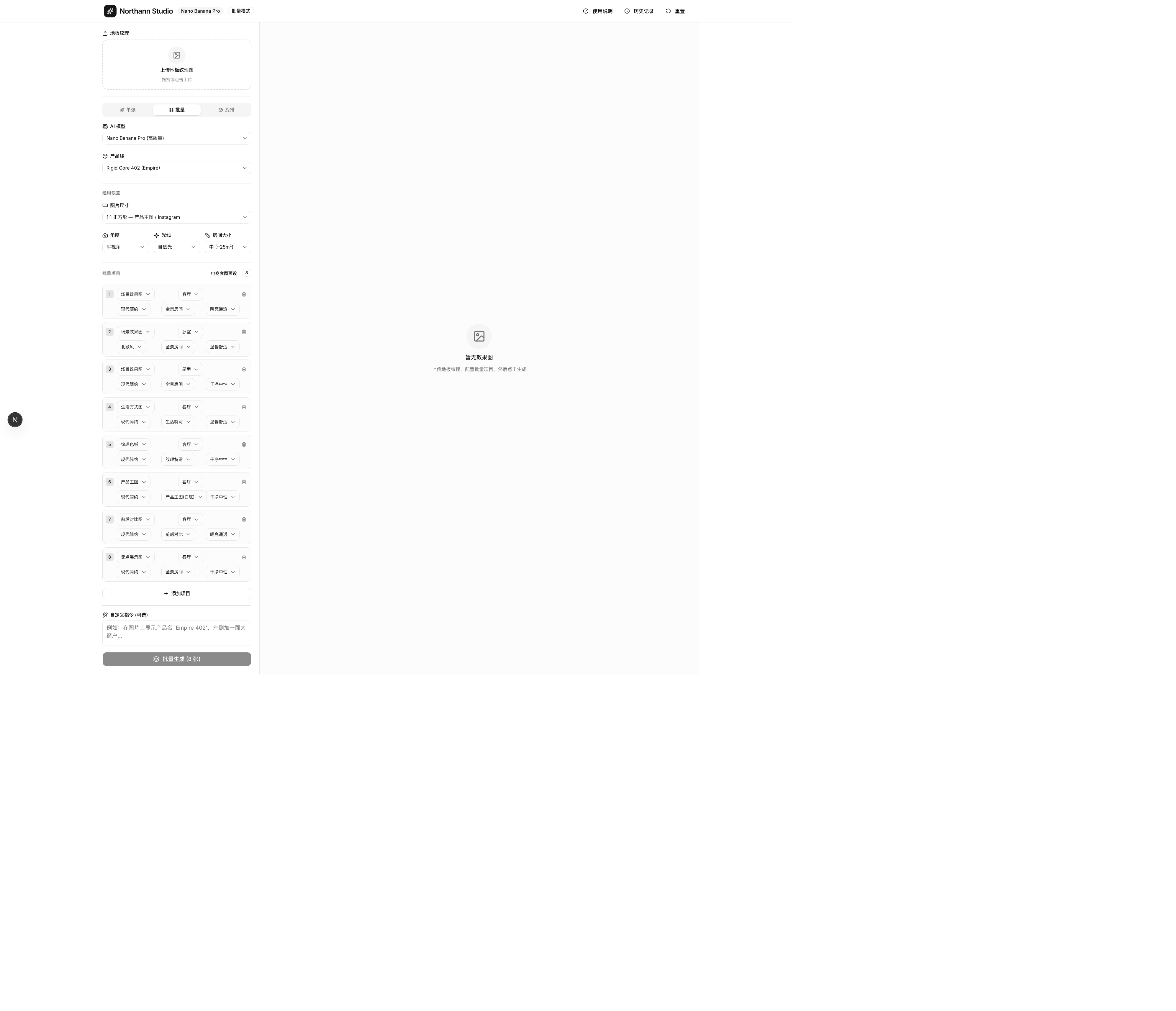
批量模式 — 电商套图预设和多场景组合
3效果图生成 — 批量模式
批量模式可以一次性生成多张不同场景/风格组合的效果图,特别适合电商上架和产品宣传。
电商套图预设(8 种)
| 预设名称 | 说明 | 适用场景 |
|---|---|---|
| All Product Lines | 覆盖所有产品线的标准组合 | 全品类上架 |
| Product Focus | 突出产品本身的近景和细节 | 产品详情页 |
| Room Type | 不同房间场景的展示组合 | 场景化营销 |
| Lifestyle | 生活方式/生活场景类组合 | 社交媒体、品牌宣传 |
| Technical Detail | 技术参数和产品结构类组合 | B2B 客户、技术文档 |
| Seasonal | 春夏秋冬 + 圣诞节日主题 | 节日营销活动 |
| Color Focus | 色彩和纹理展示类组合 | 颜色选择页、色卡展示 |
| Installation Focus | 安装过程和安装效果展示 | 安装指南、DIY 教程 |
4效果图生成 — 系列模式
系列模式专为新品上市设计:一次上传整个系列的多张花色纹理,自动为每张纹理生成所有选中场景的效果图。
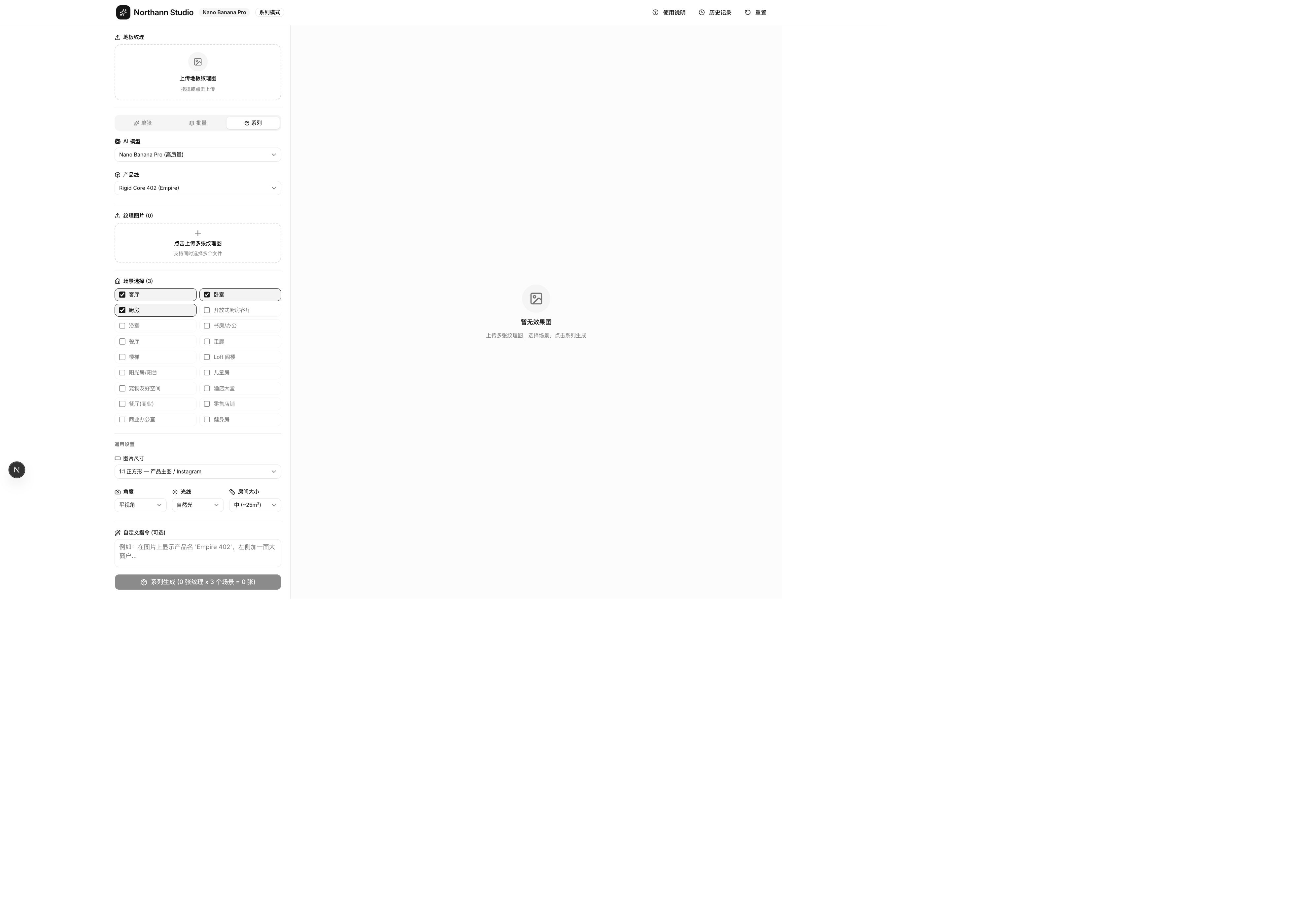
系列模式 — 多花色批量生成
5渲染参数详解
以下是所有可配置的渲染参数,合理搭配可以生成千变万化的效果图。
AI 模型
| 模型 | 特点 | 推荐用途 |
|---|---|---|
| Nano Banana Pro | 速度快、质量高、反光处理好 | 日常使用(推荐) |
| Gemini 3 Pro | 细节丰富、色彩准确 | 高品质需求 |
| Seedream 5.0 | 风格化渲染 | 特殊风格需求 |
产品线(13 条,分 5 类)
以下是 Northann 当前在售 / 在产的全部产品线,源自 SKU LIST Master,13 条线共 84 个 SKU。在效果图、营销图、工具图各处选「产品线」时看到的就是这些。
| 类别 | 产品线 | 类型 |
|---|---|---|
| Rigid Core (SPC) | Rigid Core 402 (Empire) | SPC Rigid Core · 5mm (4+1mm IXPE) · 12mil wear layer |
| Rigid Core (SPC) | Rigid Core 402S (Skinny) | SPC Rigid Core · 窄板版本 |
| Rigid Core (SPC) | Rigid Core 605 (New Parliament) | SPC Rigid Core |
| Rigid Core (SPC) | Rigid Core 610 (New Parliament) | SPC Rigid Core |
| Rigid Core (SPC) | Rigid Core 810 (New Parliament) | SPC Rigid Core · 大板 |
| SPC Tile | Planet Tiles | SPC 卡扣瓷砖(石纹 / 大理石纹) |
| SUPEROAK | SUPEROAK Lite | Hybrid Wood · 入门款 |
| SUPEROAK | SUPEROAK Select | Hybrid Wood · 中档 |
| SUPEROAK | SUPEROAK Plus | Hybrid Wood · 高端 |
| SUPEROAK | SUPEROAK Elite | Hybrid Wood · 3D 打印 30 块不重复纹路(旗舰) |
| Acoustic Wall | SUPEROAK Acoustic Wall | 墙面隔音板 |
| Peel N Stick | Peel N Stick 150 (Tile) | 自粘 LVT · 瓷砖规格 |
| Peel N Stick | Peel N Stick 250 (Plank) | 自粘 LVT · 长板规格 |
场景(18 种)
| 类别 | 场景列表 |
|---|---|
| 家居 | 客厅、卧室、厨房、开放式空间、精装豪宅、生态小屋 |
| 商业 | 办公室、餐厅、酒店大堂、零售店铺、展厅、精品酒店、现代办公室 |
| 特殊 | 健身房、仓库、图书馆、游戏室、工作室公寓 |
构图(8 种)
| 构图 | 说明 | 适用场景 |
|---|---|---|
| Full Room View | 完整房间全景 | 展示整体空间效果 |
| Lifestyle Closeup | 生活场景近景 | 社交媒体、品牌宣传 |
| Texture Detail | 纹理特写 | 产品详情页、质感展示 |
| Flat Lay | 平铺俯拍 | 色卡展示、产品对比 |
| Corner Detail | 角落细节 | 安装效果、边角处理 |
| Before/After | 前后对比 | 改造案例、效果对比 |
| Product Hero Shot | 产品英雄镜头 | 主图、Banner 背景 |
| Stacked Planks | 板材堆叠展示 | B2B 展示、产品介绍 |
风格(11 种)
现代简约、北欧、工业风、传统、奢华、日式、农舍、中世纪现代、海岸风、波西米亚、过渡风格
氛围 / 季节(9 种)
中性、温馨暖调、明亮通透、暗调戏剧感、春季、夏季、秋季、冬季、圣诞主题
其他参数
| 参数 | 选项 |
|---|---|
| 相机角度 | 平视、45° 俯视、低角度仰视、鸟瞰 |
| 光线 | 自然日光、暖色人工光、冷色人工光、摄影棚灯光、黄金时段 |
| 房间大小 | 小(~15m²)、中(~25m²)、大(~40m²)、超大(~60m²) |
| 画幅比例 | 1:1 正方形、4:3 横版、3:4 竖版、16:9 宽屏、9:16 竖屏(Story)、21:9 超宽(Banner)、2:3 / 3:2(印刷) |
6微调功能
在效果图预览下方的输入框中,输入自然语言微调指令。AI 会基于原图进行修改,保持整体构图不变。
常见微调指令
| 类别 | 指令示例 |
|---|---|
| 光线调整 | 「减少反光」「增加阳光感」「换成黄金时段光线」 |
| 色调调整 | 「换成暖色调」「整体更明亮」「增加对比度」 |
| 家具/装饰 | 「加一条地毯」「换成深色沙发」「桌上放一束花」 |
| 窗景/背景 | 「窗外改成夜景」「窗外换成花园」「加下雨效果」 |
| 风格调整 | 「更简约一些」「增加北欧感」「更奢华」 |
7AI 营销图
基于效果图一键生成专业的品牌营销素材。包含两个旗舰模块(Industry Creative 与 Bento Poster)加 18 套经典模板,覆盖 8 个品牌主题。
旗舰 · Industry Creative(产品宣传海报)
一键生成 Apple / Google 风格的产品宣传整图,适合电商首屏、Banner、A+ 内容。AI 同时负责文案分镜 + 视觉构图,5 种配色模式(Light / Dark / Contrast / Ecom / Cream)与 5 种比例(1:1 / 3:4 / 4:5 / 2:3 / 16:9)自由组合,右下角自动叠真实品牌 wordmark。
旗舰 · Bento Poster(规格描述卡)
Apple Bento 风格的规格图,Inter Tight + Inter 排版。AI 只负责填卡片内容,布局 100% 由前端模板控制 — 渲染稳定、10–20 秒出图。Hero 卡优先复用产品库已有产品图,支持单卡内联编辑(数字 / 文案 / 配色实时改),6 套版式可挑(横 / 竖 / 1:1 / 多巴胺色板)。
经典套版模板(14+ 套)
以下经典模板适合精确套版生成,大多需要先有一张效果图作为底图。
经典模板对照表
| 模板名称 | 说明 | 适用场景 |
|---|---|---|
| Features-Benefits | 8 宫格图标卖点展示 | 产品详情页、电商 A+ |
| Product Structure | 爆炸式产品分层结构图 | 技术展示、B2B 材料 |
| Specs Card Scene | 参数卡 + 效果图拼接 | 产品规格展示 |
| Hero Banner | 宽幅渐变品牌横幅 | 网站 Banner、广告位 |
| Social Lifestyle | Instagram 风格生活场景图 | 社交媒体发布 |
| Certification | 认证徽章和合规展示 | Greenguard 等认证宣传 |
| Moulding Accessories | 配件搭配展示 | 踢脚线等配件推荐 |
| Before-After | 改造前后分屏对比 | 案例展示、广告素材 |
| Dimension Specs | 尺寸标注和测量展示 | 技术文档 |
| Color Collection | 色彩色卡集合展示 | 颜色选择页 |
| Product Comparison | 产品并排对比 | 竞品对比、系列对比 |
| Installation Steps | 安装步骤图解 | 安装指南、教程 |
| Room Calculator | 房间面积计算器 | 销售工具 |
| Warranty Badge | 质保条款和徽章展示 | 售后保障宣传 |
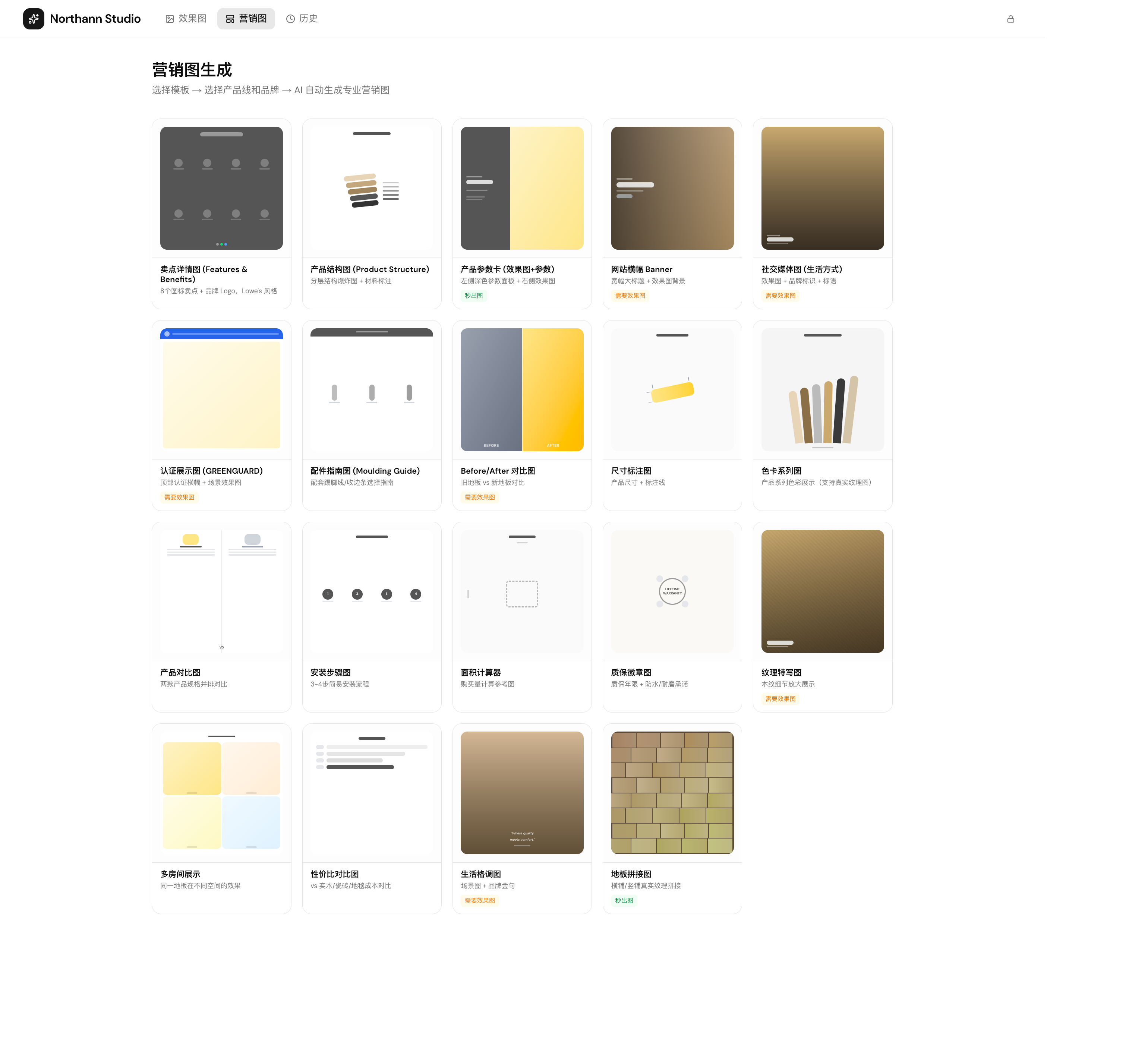
营销图 — 模板选择界面
8工具图(专业工具集)
工具图是 Studio 的「专业工具集合」入口(侧栏「创作 → 工具图」),区别于营销图的 18 套版套版,工具图里每个工具都是独立的端到端流程,专门解决一个具体场景下的素材产出(Lowe's 上架、HD 报价、配件出图、Catalog 手册等)。
工具一览(8 类)
| 工具 | 用途 | 适合谁 |
|---|---|---|
| Catalog PDF | 多页产品手册,模板化排版 + AI 文案 | 市场 / 销售对外手册 |
| 客户纸箱样稿 (Carton) | Private Label Carton — 4 IA × 4 主题 + AI 一键出图 | 工厂 / 客户定制纸箱预览 |
| 产品规格表 (Spec Sheet / TDS) | 单页 Technical Data Sheet PDF | Lowe's / HD / Wayfair onboarding |
| B2B 报价单 (Quote Sheet) | 调用产品库系列 + 单价,自动算箱数 / 平方数 / 净价 | 销售对客户报价 |
| 支持服务文档 (Support Docs) | Install / Care / Warranty / MSDS,按 SKU 勾选打包导出 | 客服 / 售后随单附件 |
| Trims 套图 (Accessories) | 选 Collection → 多选 trim → 一次出 hero + CAD + 安装示意 + listing 文案 | 配件上架(踢脚线、收边条、楼梯踏步等) |
| 样品套图 (Samples) | 6 种 preset:样品盒 / 扇形 / 手提板 / chip / 场景 / 单 swatch | 销售员工具包 / 样品库 listing |
| 配件单品图 | Underlayment 地膜 / Quarter Round 踢脚线条 / Stair Tread 楼梯踏步收边 — 套父地板木纹生成橱窗图 | 配件电商单品上架 |
Catalog PDF · 产品手册
创建多页产品手册,支持多种页面类型和品牌定制,可导出 PDF。
产品规格表 / Spec Sheet (TDS)
单页 Technical Data Sheet PDF,是上架 Lowe's / HD / Wayfair 的标准 onboarding 附件。也支持「产品线级」(不指定具体 SKU)。
{Brand}-{Collection}-{SKU}-TDS.pdf,便于客户和零售商档案管理。B2B 报价单 / Quote Sheet
销售对客户报价时用,按系列单价自动算总价。
支持服务文档 / Support Docs
一次性给客户打包 Installation / Care & Maintenance / Warranty / MSDS 等服务文档,避免来回找文件。
Trims 套图 / Accessories Bundle
配件最痛的就是上架时要凑齐 hero 图 + CAD 图 + 安装示意图 + listing 文案,这个工具一次出齐。
样品套图 / Samples
6 种 preset 一键出图,满足销售员工具包和电商样品库的全部场景。
| Preset | 说明 | 用途 |
|---|---|---|
| 样品盒 / Mailer | 包装盒 + 内含样品 swatch 平铺 | 邮寄样品包装设计参考 |
| 扇形 / Fan | 扇形展开的多色 swatch | 色彩选择页 hero |
| 手提样品板 / Handle Board | 样品板 + 手提孔,销售员实拍风 | 线下展会、销售员工具 |
| 单 SKU / Swatch | 单张干净 swatch 平铺 | 电商主图 / 色块参考 |
| Chip 阵列 / Grid | 多色 chip 矩阵 | 色卡 / 系列总览 |
| 场景图 / Lifestyle | 样品 + 生活场景搭配 | 社交媒体、品牌故事 |
客户纸箱样稿 / Carton
为 Private Label 客户提供纸箱外观预览,4 种信息架构 × 4 种主题。
配件单品图(Underlayment / Quarter Round / Stair Tread)
针对地膜、踢脚线条、楼梯踏步收边三类配件,套父地板木纹生成产品橱窗图,适合电商单品 listing 主图。流程一致:选父系列 → 选颜色 → 生成 → 下载。
9素材管理
统一管理所有产品相关的图片素材,支持分类、搜索和批量操作。
素材分类(4 大类)
| 分类 | 说明 | 用途 |
|---|---|---|
| Textures(纹理图) | 地板表面纹理的高清图片 | 效果图生成的输入素材 |
| Icons(功能图标) | 产品特性 SVG 图标 | 营销图的卖点图标 |
| Installation Photos | 真实安装现场的照片 | 安装指南、案例展示 |
| Logos(品牌 Logo) | 公司和品牌 Logo 文件 | 营销图和手册品牌标识 |
上传方式
上传后可按产品线和素材类别筛选,每个素材记录名称、SKU、产品线、排序序号等信息。
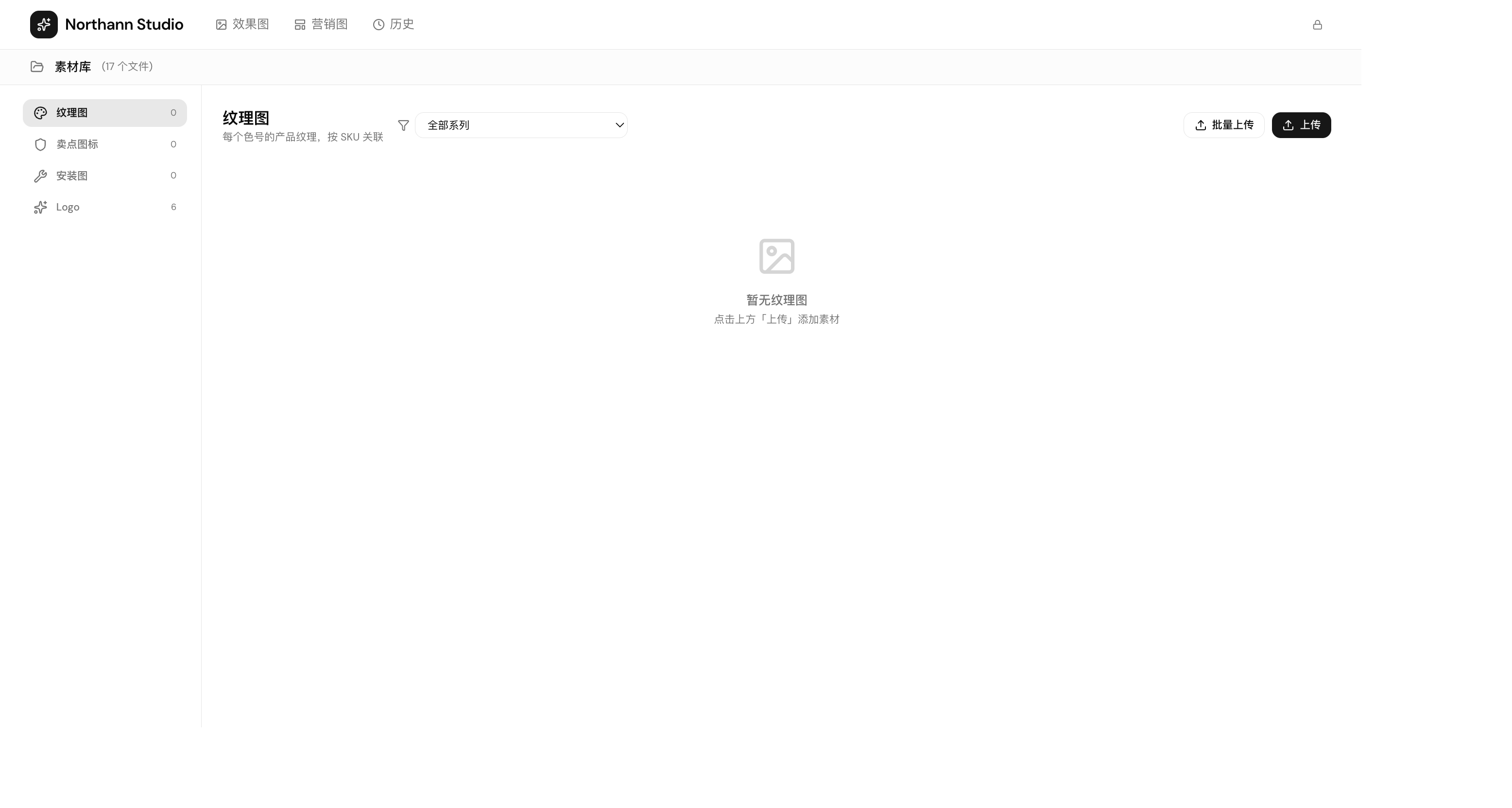
素材管理 — 纹理图、图标、安装照片、Logo
10历史记录
收藏和标记
每张图片可以标记为「收藏」,方便后续快速找到满意的效果图。微调过的图片会自动标记「已微调」标签。
设备和权限
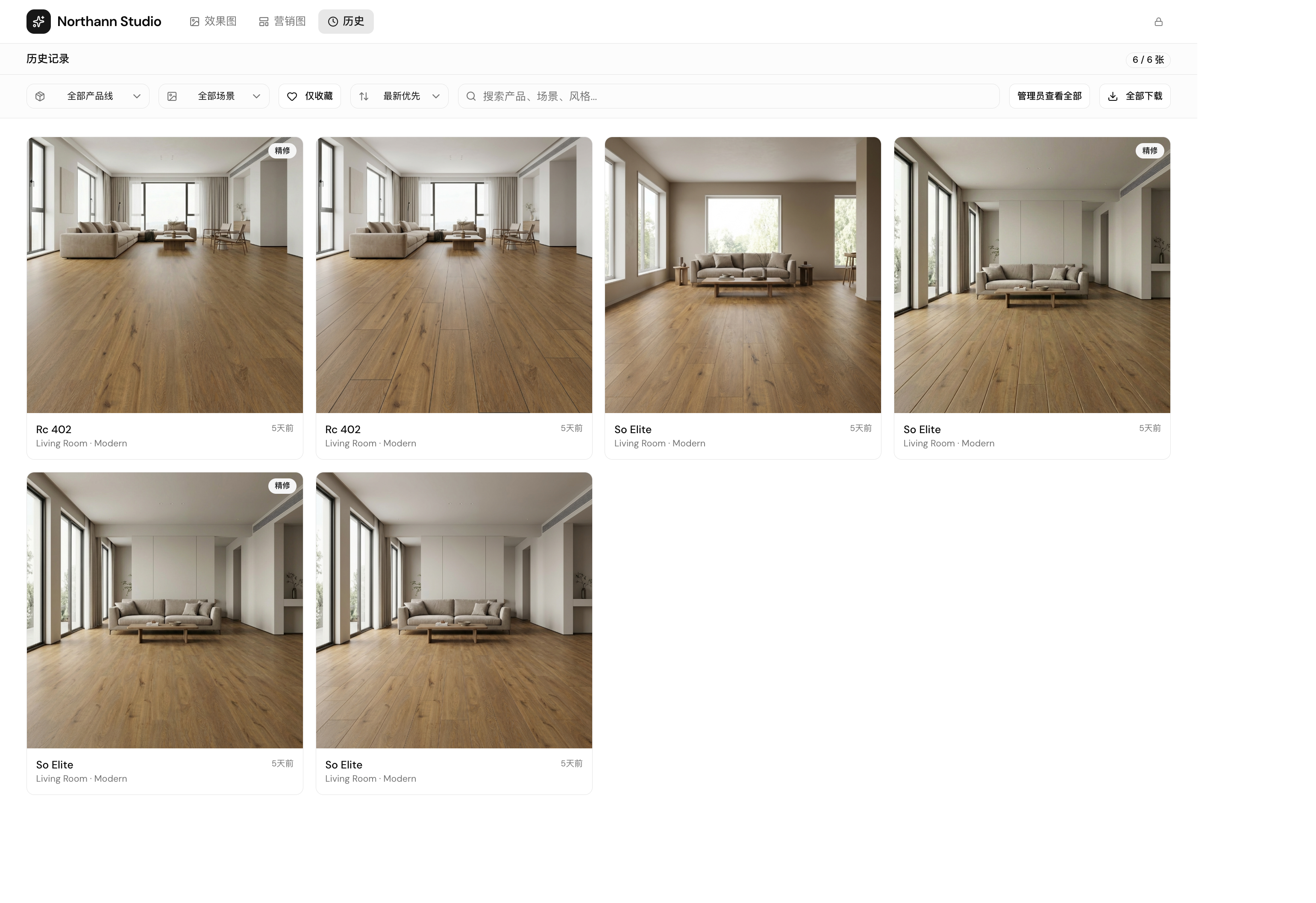
历史记录 — 筛选、收藏和批量下载
11AI 助手(聊天气泡)
右下角的圆形气泡是 Studio 的内置 AI 助手,专门回答"怎么用"、"产品是什么"、"哪个 SKU 在哪个系列"这类操作和数据查询问题。它不是用来生成图的(图在主界面生成),而是帮你**快速搞清楚操作流程和产品信息**。
它能做什么
- · 操作指引 — 例如「怎么生成系列模式」「营销图哪个模板适合电商首屏」「微调指令怎么写」
- · 产品库查询 — 例如「SUPEROAK 有几个系列」「Rigid Core 402 厚度多少」「DOTFLOOR 全系 SKU 列出来」,直接读取后台 product_lines / product_skus 表,数字精准不靠估
- · 数量统计 — 例如「我们一共多少 SKU」「Laminate 系列有几款」,走 aggregate / summary 路径,不会再编数字
- · 跨页面陪伴 — 任意页面右下角都能召唤,关闭后保留对话历史
v1.5 这一轮做了什么
- · 接入产品库实时数据 — 之前靠模型记忆乱答,现在每次提问都把 product_lines 规格表喂进 context,回答可对照 SKU 表核对
- · 统计类问题走专用路径 — 「多少个 SKU」「几款 XX」这种数量问题不再交给模型自己数,由后端先 aggregate 再回写答案
- · "系列"语义识别 — 用户提到系列 / collection / family 时,回答自动按系列维度分组,不会平铺一堆 SKU
- · 离线 / 服务异常容错 — Anthropic 接口不通时进入引导模式回复"现在没法实时回答,但你可以…",附带常用页面快捷链接,避免界面卡死或空白
使用建议
- · 问产品 / 规格 / 数量时,明确说出品牌或系列名(例如"DOTFLOOR Rigid Core 402"比"那个最新系列"准很多)
- · 想要操作流程时,说出你想做什么(例如"我想给 SUPEROAK 出 10 张电商图"),助手会给步骤而不是泛泛而谈
- · 助手回答里出现 SKU / 数字 / 系列名时,都从数据库实时拉,不是模型瞎编 — 如果发现数字不对,请截图 + 时间反馈给开发同学
12桌面客户端 & 在线升级
Studio 提供 Mac (Apple Silicon) 和 Windows 桌面客户端,体验跟网页版一致,但在窗口管理、键盘快捷键、在线升级方面更原生。
下载地址
左侧边栏底部「下载 Mac 客户端 / Windows 客户端」按钮永远指向最新版本。当前版本号显示在边栏最底部(例如 Studio v1.5.0)。
在线升级(自动)
- 客户端启动后每 4 小时自动检查一次 GitHub Releases,发现新版本会在后台静默下载。
- 下载完成后弹窗提示「新版本 v X.X.X 已下载完成,是否立即重启安装?」,选「立即重启」几秒钟换装完成。
- 无需打开浏览器、无需手动下载 .dmg,**全程零操作**。
立刻手动检查更新
不想等 4 小时的话:菜单栏 Northann Studio → 检查更新...(Windows 在 Help / 帮助菜单),立刻触发检测。
网页 vs 客户端
桌面客户端实际上是把 studio.northann.com 包进了一个原生窗口,所以网页端做的所有功能升级(例如这次 v1.5.0 的 Industry Creative 与 Bento Poster 优化),客户端用户刷新 / 重启就能看到,不需要等下一次客户端版本。
13培训篇 · 典型工作流
下面 3 个端到端场景覆盖了 90% 的日常使用。新人按场景照做一遍,基本就能独立干活。
场景 1 · 新品上市(从纹理到完整电商套图)
目标:SUPEROAK 新系列 12 个颜色,每色出 3 个场景效果图 + 1 张 Industry Creative 海报 + 1 张 Bento 规格卡 + 1 份 Spec Sheet TDS。
{Brand}-{Collection}-{Color}.jpg)。场景 2 · 经销商上架 Lowe's / HD(onboarding 资料包)
目标:给 Lowe's 招商经理一份完整 onboarding 资料包 — 包含 Catalog、TDS、Quote Sheet、Spec/Care/Warranty 文档。
01-Catalog、02-TDS、03-Quote、04-Support 编号,邮件附 Dropbox / Google Drive 共享链接给招商经理。场景 3 · 配件电商上架(一次性出齐一个系列所有 trim)
目标:DOTFLOOR Rigid Core 402 系列 6 个颜色,每色出全套 5 类 trim(Stair Nose / Quarter Round / Reducer / T-Mold / End Cap)。
14术语表
说明书和界面里反复出现的专业名词,新人遇到不懂的查这里。
| 术语 | 中文 / 解释 |
|---|---|
| SKU | Stock Keeping Unit — 库存单元,地板里指一个具体的「品牌 + 系列 + 颜色 + 规格」组合 |
| Product Line / Collection | 产品线 / 系列 — 一组共享底层规格(厚度、耐磨层、芯材)的多色 SKU 集合 |
| SPC | Stone Plastic Composite — 石塑复合地板 |
| WPC | Wood Plastic Composite — 木塑复合地板 |
| LVT / LVP | Luxury Vinyl Tile / Plank — 高端乙烯基地板 |
| EIR | Embossed In Register — 同步压花,纹路和图案完全对齐的工艺 |
| Wear Layer | 耐磨层 — 单位 mil,越高越耐磨(家用 12mil / 商用 20mil+) |
| TDS | Technical Data Sheet — 产品规格表,电商和零售商上架标准附件 |
| MSDS | Material Safety Data Sheet — 材料安全数据表,环保 / 化学品要求附 |
| Trim / Moulding | 收边条 — 踢脚线 / Quarter Round / Stair Nose / T-Mold / Reducer / End Cap |
| Stair Nose / Stair Tread | 楼梯踏步收边条 — 楼梯前缘专用 trim |
| Quarter Round | 踢脚线条 — 1/4 圆形截面的收边条,盖墙脚缝隙 |
| Reducer | 高度过渡条 — 不同厚度地板之间的过渡 |
| T-Mold | T 型分隔条 — 同厚度地板之间的分隔(例如不同房间) |
| Underlayment | 地膜 — 铺在地板下面的缓冲 / 防潮层 |
| Carton | 包装纸箱 — Private Label 客户的定制纸箱外观稿 |
| IA | Information Architecture — 纸箱样稿里的信息组织密度(极简 / 标准 / 详尽 / 极致) |
| Listing | 电商上架页 — Amazon / Wayfair / HD 的 PDP(Product Detail Page) |
| A+ Content | Amazon 的增强型详情页内容,比标准 listing 富文本多得多 |
| Hero Shot | 主图 — 电商或 Banner 的第一张视觉占位 |
| CAD | Computer-Aided Design — 此处指 trim 的工程线稿图,电商详情页要求附 |
| onboarding | 零售商上架资料提交 — Lowe's / HD / Wayfair 准入流程 |
| Bento | 便当盒式排版 — 多个不同大小卡片网格组合,源自 Apple |
| Dopamine Color | 多巴胺色彩 — 高饱和粉彩色板(mint / peach / lavender / sky / coral) |
| Industry Creative | Studio 旗舰营销图模块 — Apple 风产品宣传整图 |
| Bento Poster | Studio 旗舰营销图模块 — Apple Bento 排版的规格描述卡 |
| OpenAI gpt-image-2 | 底层 AI 图像模型 — Trims 套图 / 配件单品图等走 OpenAI 直连 API,系统内置 4 并发节流 |
| Vercel Blob | Studio 大文件存储(>4MB 的图 / 视频走这里) |
| product_lines / product_skus | Supabase 数据库表 — 产品库的两张主表 |
15常见问题
Q: 图片上传失败怎么办?
A: 系统会自动压缩超过 3MB 的图片。如果仍然失败,请检查图片格式(仅支持 JPG/PNG),或手动缩小图片尺寸后重试。
Q: 效果图中地板反光严重?
A: 在 AI 模型菜单里换一个模型试试(不同模型对反光的处理差异较大),并把光线设置为「自然日光」、避免使用「摄影棚灯光」。
Q: 营销图点击没有反应?
A: AI 营销图生成需要 15–30 秒,请耐心等待。如果长时间无响应(超过 1 分钟),可刷新页面重试。
Q: 历史记录看不到之前的图?
A: 历史记录按设备区分,更换电脑或浏览器后需要重新生成。管理员可输入密码查看所有设备的记录。
Q: 批量生成中途失败了?
A: 已经成功生成的图片不会丢失,仍然保存在历史记录中。你可以单独重新生成失败的那张图片。
Q: 可以修改已生成的营销图内容吗?
A: 目前不支持直接编辑已生成的营销图。你可以更换模板或调整参数后重新生成。
Q: Catalog PDF 导出后字体显示异常?
A: Catalog 使用嵌入式 Web 字体生成 PDF,建议用 Chrome 浏览器或 Adobe Acrobat 打开;少数旧版 PDF 阅读器可能会回退到系统字体导致排版变形。
Q: 支持哪些品牌?
A: Benchwick、DOTFLOOR、SUPEROAK、Northann、Blue Eleven、AquaFast、真橡国际、CRAZY,共 8 个品牌主题,每个品牌都有独立配色和 Logo。
Q: 桌面客户端怎么升级到 v1.5?
A: 不用做任何事 — 已经装好的客户端会每 4 小时自动检查 GitHub Releases,发现新版本后台下载,下载完成弹窗提示「立即重启安装」即可。想立刻升级:菜单栏「Northann Studio → 检查更新...」。首次启动新版本如遇 macOS 安全提示,右键 app → 选「打开」一次即可。
Q: 网页和客户端有什么区别?
A: 客户端是把 studio.northann.com 包进了一个原生窗口,所有功能完全一致。客户端的好处是独立窗口、原生快捷键、自动升级;网页版的好处是不用安装、跨设备访问。两者每次启动都会清缓存重拉最新内容。
Q: 如何查看当前使用的版本号?
A: 侧栏底部「进入管理模式」按钮下方有版本号显示(例如 Studio v1.5.0);使用说明页右上角也有版本徽章。汇报问题给开发同学时请附上这个版本号。
Q: 侧栏看不到「工具图」菜单?
A: v1.5 起工具图已对所有用户开放,应该直接可见。如果还看不到,刷新一下页面或重启客户端;早期版本里它是管理员专属,进入管理员模式即可。
Q: Trims 套图等了好几分钟还没出齐?
A: 正常 — 系统内置 4 并发节流(避免 OpenAI 速率限制),一次勾 5 类 trim × 6 颜色 = 30 个任务,会分批排队,全部跑完约 5–8 分钟。期间页面会显示进度,不要刷新;如果超 15 分钟仍未完成请联系开发同学查日志。
Q: Quote Sheet 报价单上的单价是最新的吗?
A: 单价从 product_lines 表读,仅代表录入时的价格,不会自动同步本月调价。发出给客户前务必让销售总监 review 一次。
Q: Spec Sheet (TDS) 想出一张通用页不指定 SKU 可以吗?
A: 可以。在 SKU 选择那里选「产品线级 / Product Line Level」,系统会用整条产品线的公共规格生成一张通用 TDS,适合系列内部还在测试或者代理商先看的场景。
Q: 样品套图的 6 种 preset 我该选哪个?
A: 电商主图选「单 SKU / Swatch」;色彩选择页 hero 选「扇形 / Fan」;销售员工具包选「手提样品板」;社交媒体场景选「场景图 / Lifestyle」;色卡总览选「Chip 阵列」;邮寄给客户的样品盒包装预览选「样品盒 / Mailer」。
Q: 某个工具我新人不太会用怎么办?
A: 先看本说明书的「§13 培训篇」3 个端到端场景,覆盖了 90% 的日常使用;具体工具看「§8 工具图」相应子节;还是不清楚就问右下角的 AI 助手(「Spec Sheet 怎么用」之类的它能直接讲流程)。